Actiedashboard
Het actiedashboard geeft een organisatiebreed overzicht van alle acties. Filter, groepeer en visualiseer acties uit meerdere plannen op één plek.
| Functie | Beheerder | Manager | Auteur | Bijdrager | Uitvoerder | Lezer |
|---|---|---|---|---|---|---|
| Dashboard bekijkenActies uit alle toegankelijke plannen bekijken | ✓ | ✓ | ✓ | ✓ | ✓ | ✓ |
| Filters aanpassenEigen filtervoorkeuren instellen | ✓ | ✓ | ✓ | ✓ | ✓ | ✓ |
| Acties bewerkenStatus en eigenschappen wijzigen | ✓ | ✓ | ✓ | ✓ | Eigen | ✗ |
| Rapportages genererenRapportages maken van acties | ✓ | ✓ | ✗ | ✗ | ✗ | ✗ |
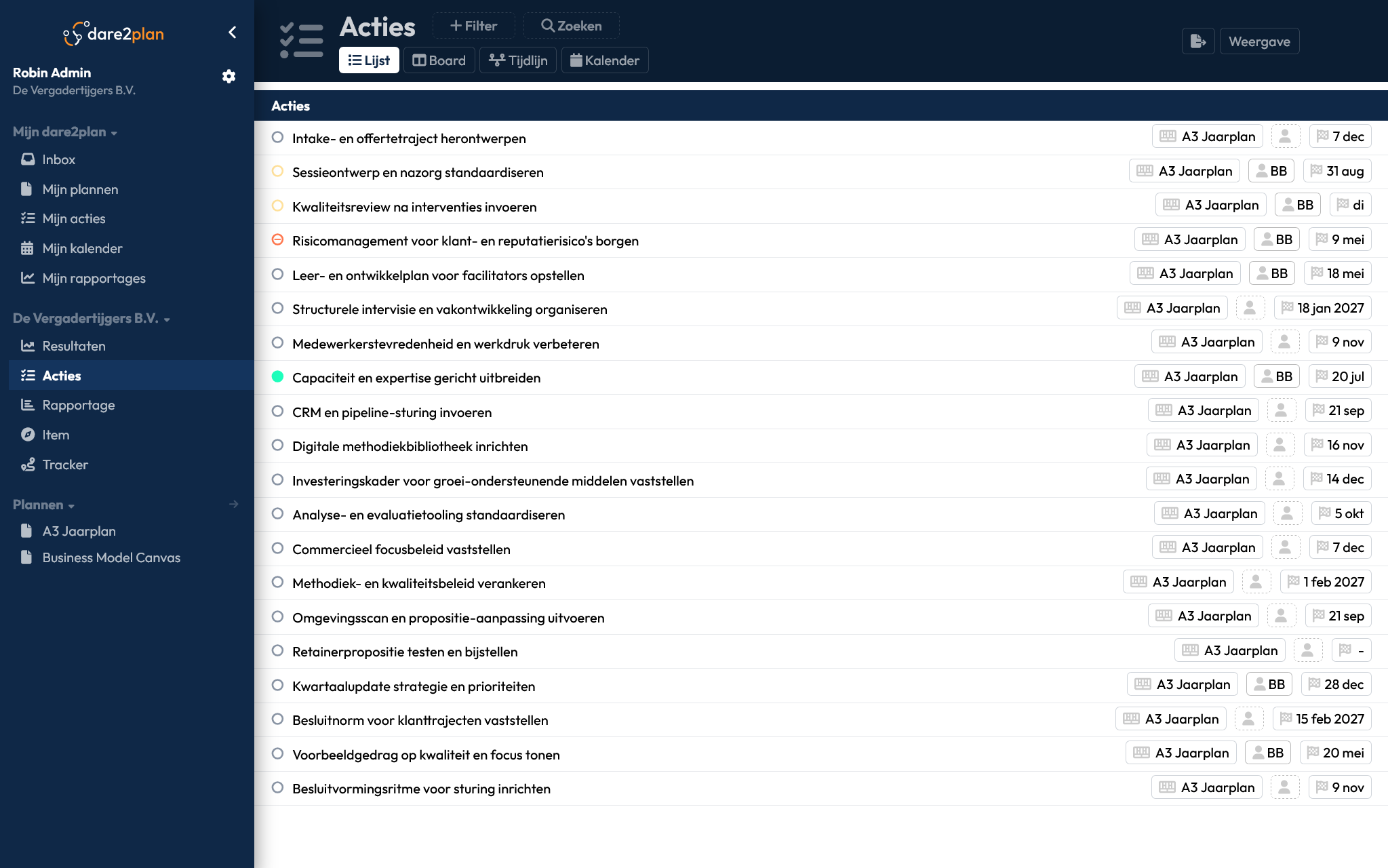
Dashboard openen
Ga naar Uitvoering → Acties in het hoofdmenu.
Weergaves
Het dashboard biedt vijf weergaves:
| Weergave | Icoon | Beschrijving |
|---|---|---|
| Lijst | ☰ | Verticale lijst met actiedetails |
| Bord (horizontaal) | ▭ | Kanban-bord met horizontale kolommen |
| Bord (verticaal) | ▯ | Kanban-bord met verticale kolommen |
| Tijdlijn | 📊 | Gantt-weergave met datumbalken |
| Kalender | 📅 | Kalenderweergave met deadlines |
Klik op de weergave-iconen rechtsboven om te wisselen.
Lijstweergave
De standaardweergave toont acties in een verticale lijst:
| Kolom | Beschrijving |
|---|---|
| Status | Klikbaar icoon om status te wijzigen |
| Actie | Titel met klikbare link naar details |
| Plan | Bronplan van de actie |
| Toewijzing | Verantwoordelijke personen |
| Deadline | Einddatum |
Bordweergave (Kanban)
De bordweergave groepeert acties in kolommen:
- Sleep acties tussen kolommen om eigenschappen te wijzigen
- Kolommen worden bepaald door de geselecteerde groepering
- Kies horizontaal of verticaal afhankelijk van je schermruimte
Tijdlijnweergave
Zie Tijdlijnen voor details over de Gantt-weergave.
Kalenderweergave
Toont acties op een kalender gebaseerd op start- en einddatum:
- Acties verschijnen op hun deadline
- Sleep om datums aan te passen
- Klik voor details
Filteren
Klik op Filter om het filterpaneel te openen.
Beschikbare filters
| Filter | Beschrijving |
|---|---|
| Status | Filter op actiestatus (Todo, Bezig, Klaar, etc.) |
| Startdatum | Acties die op of na een bepaalde datum starten |
| Deadline | Acties met deadline voor of na een datum |
| Toegewezen aan (actie) | Filter op de persoon aan wie de actie is toegewezen |
| Plan | Toon alleen acties uit specifieke plannen |
| Cluster | Filter op cluster |
| Periode | Filter op planningsperiode |
| Dimensie | Filter op template-dimensies |
| Richting | Filter op strategische richtingen |
Zoeken
Gebruik F3 of Ctrl+F om het zoekveld te openen. Typ om direct te zoeken op actienaam.
Voltooide acties
Bepaal welke voltooide acties je wilt zien:
| Optie | Beschrijving |
|---|---|
| Geen | Verberg alle voltooide acties |
| Vandaag | Alleen vandaag voltooide acties |
| Afgelopen week | Voltooide acties van de afgelopen 7 dagen |
| Afgelopen maand | Voltooide acties van de afgelopen 30 dagen |
| Afgelopen kwartaal | Voltooide acties van de afgelopen 90 dagen |
| Alles | Toon alle voltooide acties |
Actietype
Filter op type actie:
- Acties: Hoofdacties
- Subacties: Taken/subtaken onder hoofdacties
Groeperen
Groepeer acties om structuur aan te brengen:
| Groepering | Beschrijving |
|---|---|
| Plan | Groep per bronplan |
| Status | Groep per actiestatus |
| Toegewezen aan | Groep per verantwoordelijke |
| Dimensie | Groep per plan of categorie |
| Richting | Groep per strategische richting |
De groepering bepaalt ook de kolommen in de bordweergave.
Weergave-opties
Pas aan wat je ziet met deze toggles:
| Optie | Beschrijving |
|---|---|
| Deadline tonen | Toon/verberg deadlinekolom |
| Toewijzing tonen | Toon/verberg toegewezen personen |
| Plan tonen | Toon/verberg planlabel |
| Verlopen deadlines | Markeer acties met verlopen deadline |
Inline bewerken
Direct in de lijst kun je bewerken:
| Veld | Hoe |
|---|---|
| Status | Klik op het status-icoon |
| Toewijzing | Klik op de gebruikersiconen |
| Deadline | Klik op de datum |
Klik op de actietitel om het volledige detailpaneel te openen.
Rapportages
Genereer een rapportage van de gefilterde acties:
- Stel je gewenste filters in
- Klik op Rapportage rechtsboven
- Selecteer het rapporttype
- De rapportage wordt gegenereerd met je huidige selectie
Tracker (plangroep-niveau)
Op plangroep-niveau biedt de Tracker een overzicht van acties over meerdere plannen:
- Bekijk actiemetrics per plan
- Toggle Actiemetrics tonen voor statusverdeling
- Vergelijk voortgang tussen plannen
- Filter op periode en plan
Metrics
De tracker toont per plan:
| Metric | Beschrijving |
|---|---|
| Statusverdeling | Visuele balk met acties per status |
| Budget | Budgetrealisatie indien beschikbaar |
| Voortgang | Percentage voltooide acties |
Voorkeuren opslaan
Je filtervoorkeuren worden automatisch opgeslagen. Bij je volgende bezoek zie je dezelfde selectie.
Om voorkeuren te resetten: klik op Filters wissen.
Tips
F3ofCtrl+F: ZoekenEsc: Zoekveld of paneel sluiten
Combineer groepering met filters voor maximaal overzicht. Bijvoorbeeld: groepeer op status, filter op jouw toewijzing.
Zet "Voltooide acties" op "Geen" voor een opgeschoond overzicht van openstaand werk.
Veelvoorkomende fouten
Als het dashboard leeg lijkt:
- Controleer of je filters niet te strikt zijn
- Check of "Voltooide acties" niet op "Geen" staat terwijl je voltooide acties zoekt
- Verifieer dat je toegang hebt tot de relevante plannen
Bij veel acties kan het dashboard traag laden. Gebruik filters om de dataset te verkleinen:
- Filter op specifieke plannen
- Beperk de datumrange
- Filter op jouw toewijzing
Zie ook
- Mijn acties - Persoonlijk actie-overzicht
- Tijdlijnen - Gantt-weergave