Voortgang bijhouden
Voortgang bijhouden maakt resultaten actiegericht. Met normen, monitors en visualisaties zie je direct of je op koers ligt.
| Functie | Beheerder | Manager | Auteur | Bijdrager | Uitvoerder | Lezer |
|---|---|---|---|---|---|---|
| Voortgang bekijkenWaarden en grafieken bekijken | ✓ | ✓ | ✓ | ✓ | ✓ | ✓ |
| Waarde invoerenNieuwe meetwaarden toevoegen | ✓ | ✓ | ✓ | ✓ | ✗ | ✗ |
| Norm instellenDoelwaarden en grenzen configureren | ✓ | ✓ | ✓ | ✓ | ✗ | ✗ |
| Monitor configurerenDatabron en automatisering instellen | ✓ | ✓ | ✗ | ✗ | ✗ | ✗ |
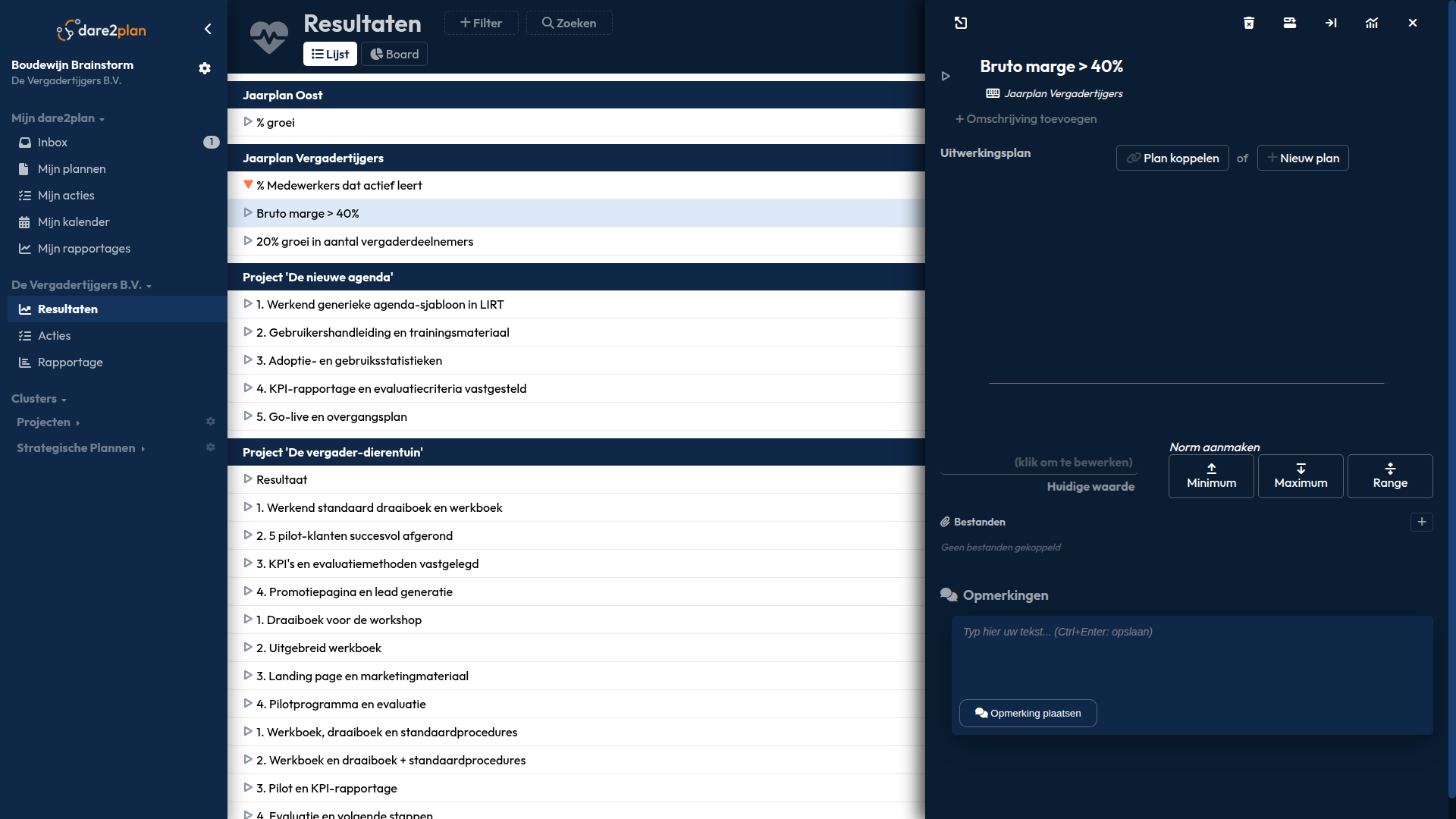
Waarden invoeren
Handmatig
- Open het resultaat detailpaneel
- Vind het invoerveld in de monitorsectie
- Voer de huidige waarde in
- De waarde wordt automatisch opgeslagen met datum
Per type
| Type | Invoer |
|---|---|
| Getal | Numeriek invoerveld |
| Waardering | Klik op het gewenste aantal sterren |
| Deliverable | Voer percentage in (0-100) |
Historische waarden
Bekijk en bewerk eerdere waarden in de datatabel:
- Klik op Tabel onder de grafiek
- Bestaande waarden worden getoond met datum
- Klik op een waarde om te bewerken
- Klik op + Toevoegen voor een historische meting
Normen
Normen bepalen wanneer een resultaat "op koers" is. Zonder norm blijft de status grijs.
Normtypen
| Type | Beschrijving | Voorbeeld |
|---|---|---|
| Minimum | Waarde moet minstens X zijn | NPS ≥ 50 |
| Maximum | Waarde mag maximaal X zijn | Klachten ≤ 10 |
| Range | Waarde moet tussen X en Y liggen | Budget 95-105% |
| Tijdreeks | Waarde moet stijgen/dalen over tijd | Omzet stijgt per kwartaal |
Norm instellen
- Open het resultaat detailpaneel
- Scroll naar de monitorsectie
- Klik op het gewenste normtype
- Vul de grenswaarde(s) in
Voor waarderingen: klik direct op het minimum aantal sterren.
Status berekening
Op basis van de norm wordt automatisch de status berekend:
| Icoon | Betekenis |
|---|---|
| Groen ↑ | Boven norm, positieve trend |
| Groen → | Op norm, stabiel |
| Oranje → | Binnen tolerantie |
| Rood ↓ | Onder norm, negatieve trend |
| Grijs | Geen norm ingesteld |
Mijlpalen
Voor resultaten met een tijdshorizon kun je mijlpalen instellen:
Wat zijn mijlpalen?
Mijlpalen zijn tussentijdse doelen met een datum:
- Q1: bereik 25%
- Q2: bereik 50%
- Q3: bereik 75%
- Q4: bereik 100%
Mijlpalen instellen
- Open de norm-editor
- Klik op + Mijlpaal
- Selecteer de datum
- Vul de doelwaarde in
- Herhaal voor elke mijlpaal
Interpolatie
Tussen mijlpalen berekent dare2plan de verwachte waarde. Als je achterloopt op de interpolatielijn, wordt de status oranje of rood.
Visualisaties
Lijngrafiek
Voor getallen toont de grafiek:
- Blauwe lijn: Gemeten waarden over tijd
- Groene lijn: Normgrens (minimum/maximum)
- Grijze lijn: Interpolatie tussen mijlpalen
- Groene zone: Gewenste bereik
Sterhistorie
Voor waarderingen:
- Horizontale balk met alle gegeven scores
- Meest recente score prominent
- Trendlijn (stijgend/dalend/stabiel)
Voortgangsbalk
Voor deliverables:
- Visuele balk van 0-100%
- Groen bij voltooiing (100%)
- Vergelijking met planning bij tijdsnorm
Monitors
Een monitor bepaalt waar de data vandaan komt.
Handmatige monitor
Standaardoptie: je voert waarden handmatig in.
Automatische monitors
Bij integraties met externe bronnen:
| Bron | Beschrijving |
|---|---|
| Azure Data Lake | Leest waarden uit data lake |
| Excel | Importeert uit Excel-bestanden (gepland) |
Monitor configureren
- Klik op het tandwielicoon bij de monitor
- Selecteer de databron
- Configureer de connectie
- Stel het verversingsschema in
Deliverables
Het type Deliverable is speciaal voor opleveringen:
Automatische tijdsnorm
Bij het kiezen van dit type:
- Er wordt automatisch een tijdsnorm aangemaakt
- Stel de startdatum in (0%)
- Stel de einddatum in (100%)
- De voortgangsbalk toont waar je zou moeten zijn
Status-iconen
| Waarde | Icoon |
|---|---|
| 0% | Niet gestart |
| 1-99% | Richtingspijl gebaseerd op norm |
| 100% | Afgerond (vinkje) |
Trends
De trend-indicator toont de richting van ontwikkeling:
| Trend | Betekenis |
|---|---|
| ↑ | Stijgend (positief bij minimum-norm) |
| → | Stabiel |
| ↓ | Dalend (positief bij maximum-norm) |
De kleur van de pijl hangt af van of de trend gewenst is:
- Groen: Trend gaat de goede kant op
- Rood: Trend gaat de verkeerde kant op
Multi-deployment monitoring
Bij resultaten die gedeeld zijn met meerdere plannen:
Per plan monitoren
Elk plan kan eigen waarden hebben:
- Selecteer het plan bovenaan het detailpaneel
- De monitor toont de waarden voor dat plan
- Voer planspecifieke metingen in
Aggregatie
De hoofdweergave toont geaggregeerde data over alle plannen.
Best practices
Meet regelmatig
- Wekelijks voor operationele KPI's
- Maandelijks voor tactische doelen
- Per kwartaal voor strategische resultaten
Realistische normen
- Baseer op historische data waar mogelijk
- Bouw ruimte in voor variatie
- Pas aan als de context verandert
Visualiseer trends
- Bekijk de grafiek, niet alleen de huidige waarde
- Let op trendbreuken
- Anticipeer op problemen
Veelvoorkomende fouten
Zonder norm is de status altijd grijs. Je ziet wel de waarde, maar niet of die goed of slecht is.
Als de norm onhaalbaar is, staat alles altijd op rood. Dit demotiveert en maakt de indicator waardeloos.
Data verzamelen zonder ernaar te handelen is zinloos. Koppel altijd een actie aan een afwijkend resultaat.
Zie ook
- Resultaat details - Het volledige detailpaneel
- Resultaten definiëren - Resultaten aanmaken
- Koppeling met acties - Resultaten aan acties verbinden