Rapport aanmaken
De rapportagemodule biedt een flexibele manier om gestructureerde rapporten samen te stellen. Dit artikel beschrijft hoe je een nieuw rapport aanmaakt en configureert.
| Functie | Beheerder | Manager | Auteur | Uitvoerder | Lezer |
|---|---|---|---|---|---|
| Rapport bekijkenRapporten openen en lezen | ✓ | ✓ | ✓ | ✓ | ✓ |
| Rapport aanmakenNieuwe rapporten creëren | ✓ | ✓ | ✗ | ✗ | ✗ |
| Rapport bewerkenRapportdefinitie aanpassen | ✓ | ✓ | ✗ | ✗ | ✗ |
| Rapport verwijderenRapporten permanent verwijderen | ✓ | ✓ | ✗ | ✗ | ✗ |
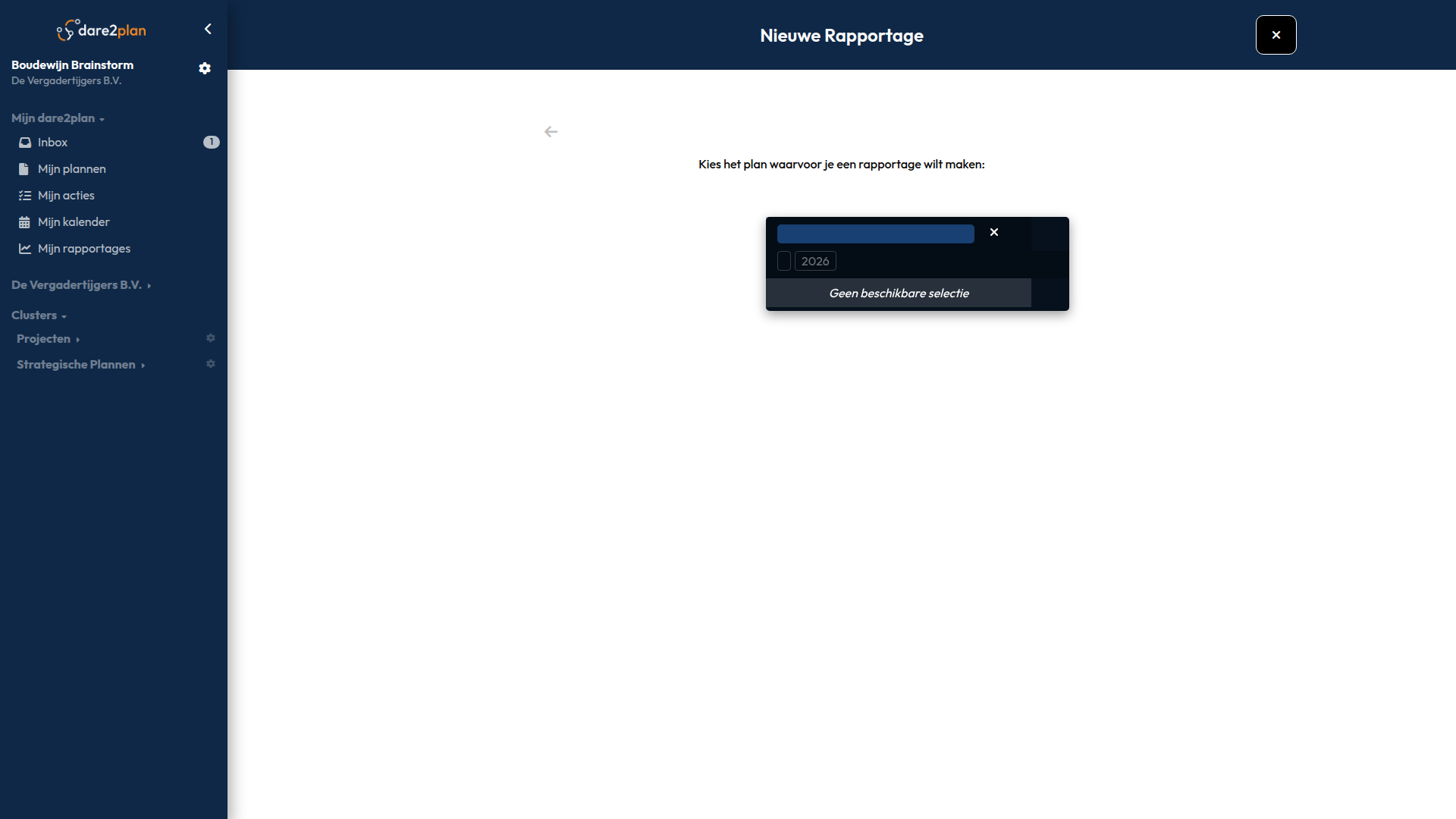
Nieuw rapport aanmaken
Vanuit een plan
- Open het plan waarvoor je wilt rapporteren
- Ga naar Rapporten in het planmenu
- Klik op + Nieuw rapport
- Geef het rapport een naam
- Het lege rapport opent in de editor
Vanuit het rapportoverzicht
- Ga naar Rapporten in het hoofdmenu
- Klik op + Nieuw rapport
- Selecteer het bronplan
- Geef het rapport een naam
De rapporteditor
De editor bestaat uit drie delen:
| Onderdeel | Functie |
|---|---|
| Canvas | Het rapport zelf, met alle bouwstenen |
| Palette | Beschikbare bouwstenen om toe te voegen |
| Eigenschappen | Instellingen van het geselecteerde element |
Bouwstenen toevoegen
- Klik op een bouwsteen in het palette
- Of sleep de bouwsteen naar de gewenste positie
- De bouwsteen verschijnt in het canvas
- Configureer via het eigenschappenpaneel
Zie Bouwstenen voor alle beschikbare elementen.
Bouwstenen ordenen
- Sleep om de volgorde te wijzigen
- Verwijder via het prullenbak-icoon
- Kopieer via het kopieer-icoon
- Groepeer door elementen in een kolom of groep te plaatsen
Eigenschappen aanpassen
Klik op een bouwsteen om de eigenschappen te tonen:
- Titel en beschrijving
- Zichtbare kolommen (voor tabellen)
- Filterinstellingen
- Groeperingsopties
Filters instellen
Filters bepalen welke data in het rapport verschijnt.
Rapportfilters
Filters op rapportniveau gelden voor alle bouwstenen:
- Klik op Filter in de toolbar
- Selecteer de gewenste filters
- Alle bouwstenen gebruiken deze selectie
Blokfilters
Individuele bouwstenen kunnen aanvullende filters hebben:
- Selecteer de bouwsteen
- Open de filterinstellingen
- Voeg specifieke filters toe
Blokfilters worden gecombineerd met rapportfilters.
Zie Filters voor alle filtermogelijkheden.
Voorbeeld: wekelijks voortgangsrapport
Een typisch wekelijks rapport bevat:
- Header: Titel en datum
- Actietabel: Acties met deadline deze week
- Resultatentabel: KPI's met oranje/rode status
- Annotatie: Ruimte voor handmatige notities
Stapsgewijs
- Voeg een Header toe met "Wekelijkse voortgang"
- Voeg een Actietabel toe
- Filter: deadline deze week
- Kolommen: status, naam, toewijzing, deadline
- Voeg een Resultatentabel toe
- Filter: status oranje of rood
- Kolommen: status, naam, waarde
- Voeg een Annotatie toe voor vrije tekst
Rapport opslaan
Het rapport wordt automatisch opgeslagen bij elke wijziging. De naam kun je aanpassen via:
- Klik op de rapportnaam bovenaan
- Typ de nieuwe naam
- Druk op Enter
Rapport dupliceren
Maak snel een variant van een bestaand rapport:
- Open het bronrapport
- Klik op Kopiëren in het menu
- Geef het kopie een nieuwe naam
- Optioneel: koppel aan een ander plan
Best practices
Begin met het doel
- Wie leest dit rapport?
- Welke vragen moet het beantwoorden?
- Hoe vaak wordt het gebruikt?
Houd het beknopt
- Focus op de belangrijkste informatie
- Vermijd informatieoverload
- Gebruik groepering voor structuur
Consistente opmaak
- Gebruik dezelfde bouwstenen voor vergelijkbare data
- Houd kolomvolgorde consistent
- Kies een logische leesvolgorde
Veelvoorkomende fouten
Een rapport met 50 acties is niet overzichtelijk. Gebruik filters om te focussen op wat relevant is.
Zonder filters toont het rapport alle data. Dit maakt het snel onoverzichtelijk.
Een rapport is pas nuttig als de juiste mensen het kunnen zien. Configureer de rechten direct na aanmaken.
Zie ook
- Bouwstenen - Alle beschikbare elementen
- Filters - Data selecteren
- Delen en rechten - Rapporten beschikbaar maken