AI Profielen
AI Profielen maken het mogelijk om intelligente suggesties en automatiseringen toe te voegen aan templates. Gebruikers kunnen met één klik AI-gegenereerde content krijgen die past bij hun context.
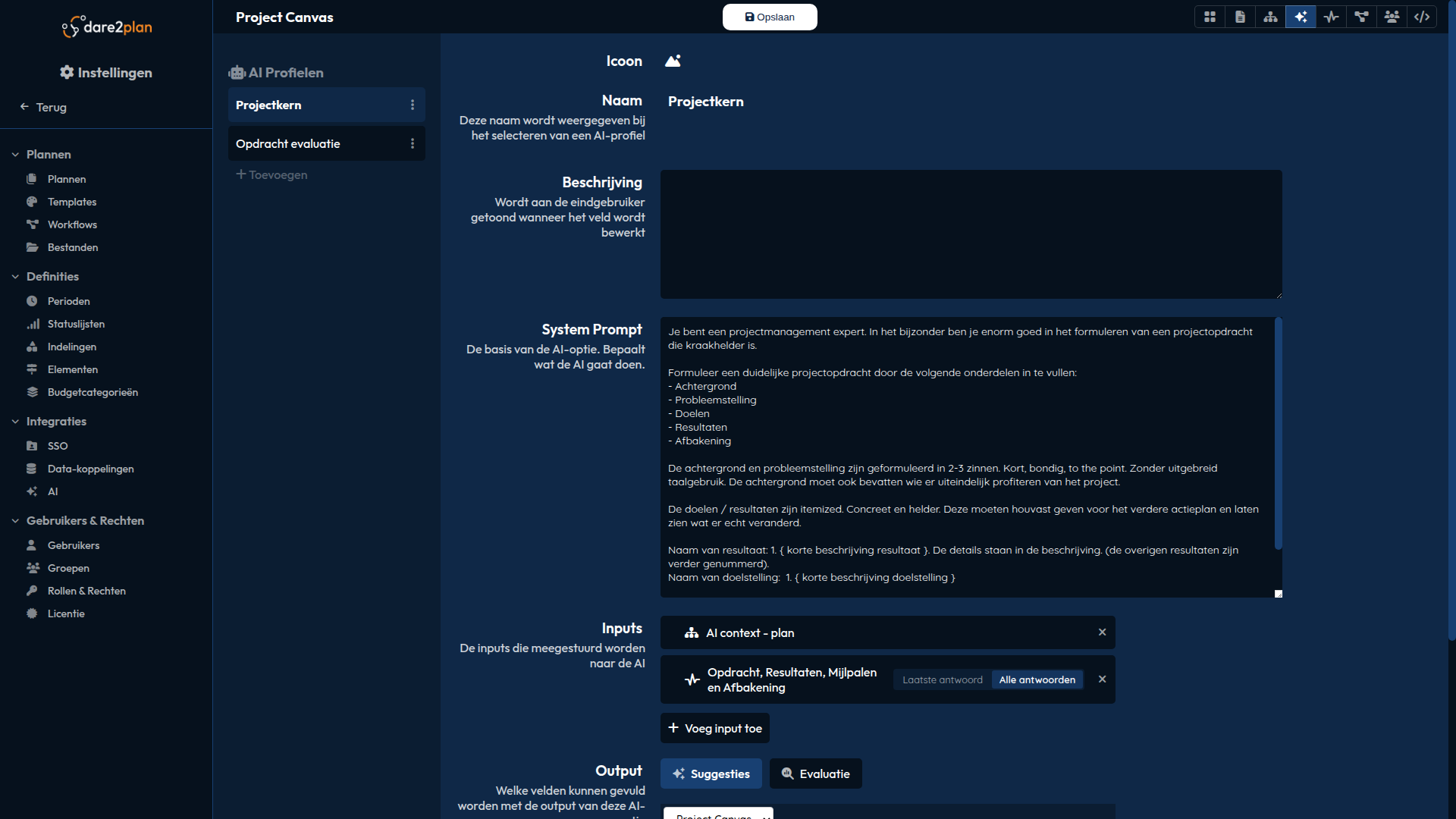
AI Profielen zijn alleen beschikbaar als de AI-feature is ingeschakeld voor je werkruimte.
AI Profielen openen
- Open de Template Editor
- Klik op het Sparkles-icoon in de werkbalk
Interface
| Onderdeel | Beschrijving |
|---|---|
| Profielenlijst | Links: overzicht van alle AI-profielen |
| Profiel editor | Rechts: configuratie van het geselecteerde profiel |
Profiel aanmaken
- Klik op het plus-icoon onderaan de profielenlijst
- Vul een naam in
- Het profiel wordt aangemaakt en geselecteerd
Profiel configureren
Basiseigenschappen
| Veld | Beschrijving |
|---|---|
| Icoon | FontAwesome icoon dat bij het profiel wordt getoond |
| Naam | Weergavenaam voor gebruikers |
| Beschrijving | Uitleg voor gebruikers wat dit profiel doet |
Maak aparte profielen voor generatie en evaluatie. Bijvoorbeeld:
- "Doelstellingen genereren" - vult velden in met suggesties
- "Plan evalueren" - geeft gestructureerde feedback zonder velden te wijzigen
System prompt
De system prompt is de instructie die aan de AI wordt gegeven. Dit bepaalt:
- De rol die de AI aanneemt
- De stijl van de output
- Specifieke regels en constraints
Voorbeeld voor generatie:
Je bent een virtuele assistent die helpt bij het formuleren van
strategische doelstellingen. Je antwoorden zijn concreet, meetbaar
en SMART geformuleerd. Gebruik de context van het plan om relevante
suggesties te doen.
Voorbeeld voor evaluatie:
Je bent een kritische reviewer die plannen beoordeelt op kwaliteit.
Geef concrete feedback in categorieën: sterktes, zwaktes en verbeterpunten.
Wees constructief maar eerlijk. Focus op haalbaarheid en meetbaarheid.
Input configuratie
Inputs bepalen welke context de AI ontvangt. Je kunt meerdere inputs combineren door ze toe te voegen aan de lijst.
| Input type | Beschrijving |
|---|---|
| Volledige plantekst | Het complete plan gerenderd als tekst |
| Gefilterde plantekst | Plantekst gefilterd op de huidige context (actieve filters, richting) |
| Plan AI context | Geoptimaliseerde metadata over het plan |
| Template velden | Specifieke velden uit de template (selecteer welke) |
| Bestand | Een geüpload document of afbeelding als context |
| Check-in | Antwoorden uit een check-in vragenlijst |
Bij Template velden kun je precies kiezen welke velden de AI als input krijgt. Klik op de input om het veldselectiescherm te openen.
De Check-in optie verschijnt alleen als er check-ins in de template zijn. Je kunt kiezen tussen:
- Laatste - Alleen de meest recent ingevulde check-in
- Alle - Alle historische responses
Output configuratie
Er zijn twee output types beschikbaar:
| Output type | Beschrijving |
|---|---|
| Suggesties | Vult geselecteerde templatevelden in met AI-gegenereerde content |
| Evaluatie | Geeft gestructureerde feedback in categorieën, zonder velden te wijzigen |
Suggesties output
Bij suggesties selecteer je welke templatevelden de AI mag invullen. De AI genereert content die direct in deze velden wordt geplaatst.
Bij suggesties worden bestaande veldwaarden overschreven. Waarschuw gebruikers hierover in de profielbeschrijving.
Evaluatie output
Bij evaluatie definieer je categorieën waarin feedback wordt gegroepeerd:
| Onderdeel | Beschrijving |
|---|---|
| Kleur | Visuele kleurcodering (groen, rood, oranje, etc.) |
| Icoon | FontAwesome icoon voor de categorie |
| Naam | Weergavenaam (bijv. "Sterkte", "Zwakte") |
| Key | Technische identifier |
Standaard worden drie categorieën aangemaakt: Sterkte, Zwakte en Verbeterpunt.
Je kunt ook een target instellen waar de evaluatie betrekking op heeft:
- Tekst - Vrije evaluatie van het hele plan
- Template velden - Evaluatie gericht op specifieke velden
Profielen ordenen
Profielen kunnen gesleept worden om de volgorde te wijzigen:
- Klik en houd een profiel vast
- Sleep naar de gewenste positie
- Laat los
De volgorde bepaalt hoe profielen aan gebruikers getoond worden.
Profiel kopiëren
- Klik op het drie puntjes menu rechts van een profiel
- Kies Kopiëren
- Een kopie wordt gemaakt met "(Kopie)" suffix
Profiel verwijderen
- Klik op het drie puntjes menu
- Kies Verwijderen
Het profiel wordt direct verwijderd. Deze actie wordt pas definitief bij het opslaan van de template.
Gebruik in plannen
Wanneer een gebruiker een AI-profiel activeert in een plan:
- De inputs worden verzameld (plancontext, gefilterde tekst)
- De system prompt wordt gecombineerd met de inputs
- De AI genereert suggesties
- De output wordt in de relevante velden geplaatst
Praktijkvoorbeelden
Strategisch plan met generatie én evaluatie
Maak twee profielen voor een strategisch plan:
1. "Doelstellingen genereren"
- Inputs: Plan AI context + Gefilterde plantekst
- Output: Suggesties → selecteer doelstellingenvelden
- Prompt: "Focus op SMART-criteria. Sluit aan bij de missie en visie uit het plan."
2. "Plan beoordelen"
- Inputs: Volledige plantekst
- Output: Evaluatie met categorieën Sterkte/Zwakte/Verbeterpunt
- Prompt: "Beoordeel op haalbaarheid, meetbaarheid en onderlinge consistentie."
Projectplan met check-in feedback
"Check-in analyseren"
- Inputs: Check-in (laatste) + Plan AI context
- Output: Suggesties → samenvattingsveld
- Prompt: "Vat de belangrijkste bevindingen uit de check-in samen en signaleer aandachtspunten."
Document-gebaseerde suggesties
"Uit beleidsdocument"
- Inputs: Bestand (upload beleidsdocument) + Plan AI context
- Output: Suggesties → relevante velden
- Prompt: "Extraheer relevante doelstellingen en acties uit het bijgevoegde document."
Best practices
Meerdere profielen per template
Maak aparte profielen voor verschillende doelen:
- Generatie - Content aanmaken met Suggesties output
- Evaluatie - Feedback geven met Evaluatie output
Dit voorkomt verwarrende AI-output en geeft gebruikers duidelijke keuzes.
Duidelijke system prompts
- Wees specifiek over de gewenste output
- Geef voorbeelden van goede antwoorden
- Definieer de toon en stijl
- Noem beperkingen en constraints
- Verwijs naar de organisatiecontext
Input selectie
- Gebruik Gefilterde plantekst voor context-gevoelige suggesties binnen een sectie
- Gebruik Volledige plantekst voor evaluaties die het hele plan nodig hebben
- Voeg Template velden toe als je specifieke velden als context wilt meegeven
- Gebruik Check-in om feedback uit vragenlijsten te verwerken
Testen
- Test profielen met verschillende plancontexten
- Controleer of de output past bij de geselecteerde velden
- Itereer op basis van gebruikersfeedback
- Test met lege plannen én volledig ingevulde plannen
Veelvoorkomende fouten
Geef de AI niet meer context dan nodig. Te veel input leidt tot:
- Tragere responses
- Hogere kosten
- Minder gefocuste output
Begin met minimale input en voeg toe waar nodig.
Bij Suggesties output worden bestaande veldwaarden overschreven. Gebruik Evaluatie output als je alleen feedback wilt geven zonder velden te wijzigen.
Vergeet niet de doeltaal in te stellen. De AI genereert anders mogelijk in de verkeerde taal.
Zie ook
- Check-ins - AI kan ook check-ins genereren
- Workflows - Combineer AI met automatische workflows
- Template Editor - Algemeen overzicht