Rollen
In de Rollen-editor definieer je welke rollen beschikbaar zijn in plannen die met deze template gemaakt worden. Elke rol kan standaardrechten krijgen die bepalen wat gebruikers met die rol mogen doen.
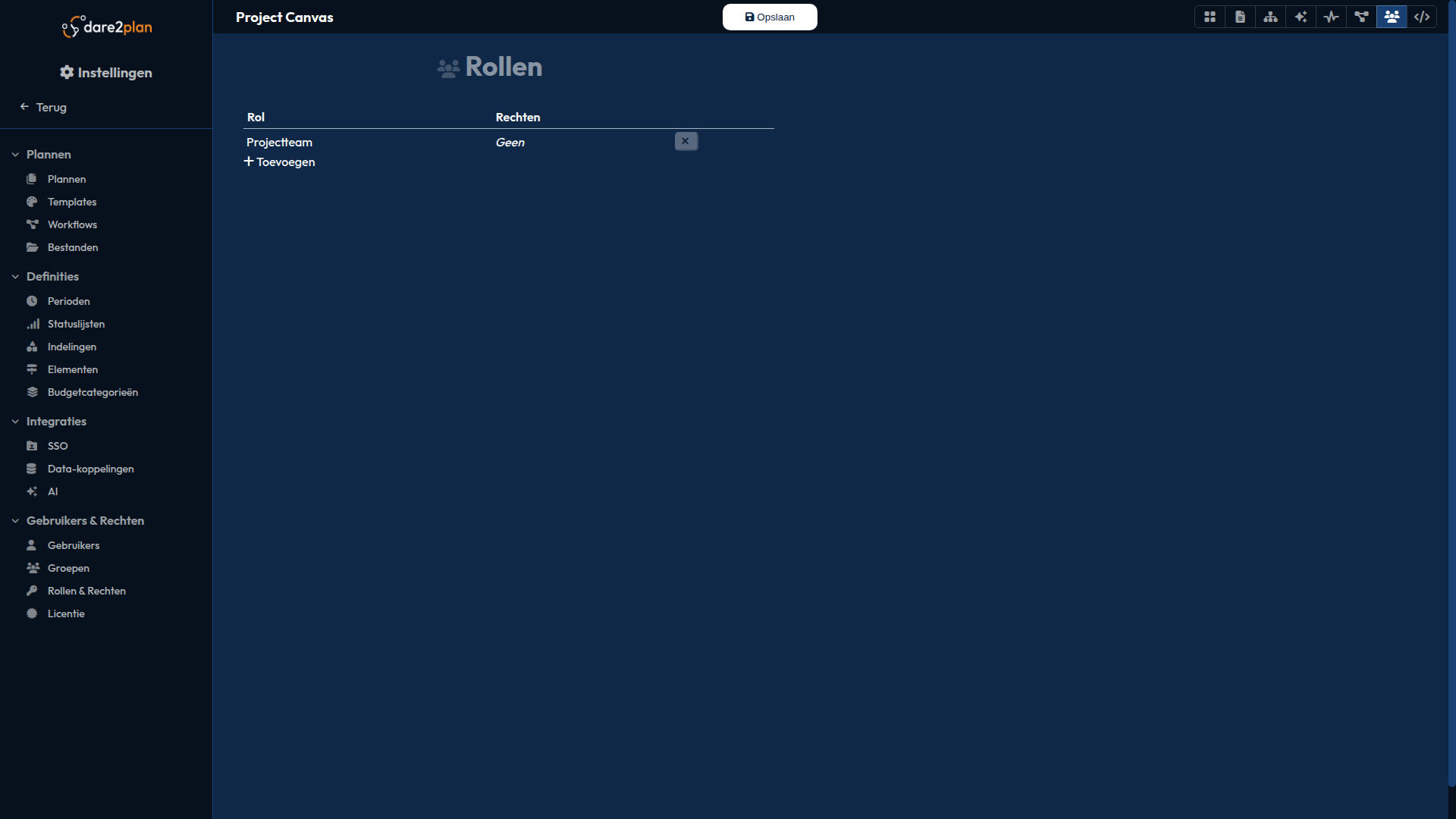
Rollen openen
- Open de Template Editor
- Klik op het Gebruikers-icoon in de werkbalk
Interface
| Onderdeel | Beschrijving |
|---|---|
| Rollentabel | Overzicht van alle rollen met rechten |
| Toevoegen knop | Nieuwe rol aanmaken |
Tabelkolommen
| Kolom | Beschrijving |
|---|---|
| Rol | Naam van de planrol |
| Rechten | Standaardrechten die gebruikers met deze rol krijgen |
| Verwijder | Knop om rol te verwijderen |
Rol aanmaken
- Klik op Toevoegen onderaan de tabel
- Vul de rolnaam in
- Druk op
Enterom te bevestigen - Of druk
Shift+Enterom direct nog een rol toe te voegen
Standaardrechten toewijzen
Elke rol kan een of meerdere standaardrechten krijgen:
- Klik op de rechtenkolom bij een rol
- Een dropdown opent met beschikbare rechten
- Selecteer één of meerdere rechten
- Klik buiten de dropdown om te sluiten
Beschikbare rechten
| Recht | Beschrijving |
|---|---|
| Admin | Volledige beheerdersrechten |
| Coordinator | Coördinatierechten voor het plan |
| Manager | Beheersrechten voor onderdelen |
| Author | Mag content aanmaken en bewerken |
| Contributor | Mag planinhoud bewerken, maar geen rechten beheren of budgetten bewerken |
| Executor | Mag acties uitvoeren |
| Reader | Alleen leesrechten |
| Information Manager | Beheert informatie en documentatie |
| Plan Owner | Eigenaar van het plan |
| Budgetter | Mag budgetten aanmaken, bewerken en verwijderen |
| Reviewer | Mag reviews aanmaken en beoordelen |
Rechten combineren
Rollen kunnen meerdere rechten combineren. Bijvoorbeeld:
- Projectleider: Manager + Author
- Teamlid: Executor + Reader
- Stakeholder: Reader
Rol verwijderen
- Klik op het X-icoon rechts van de rol
- De rol wordt direct verwijderd uit de template
Als een rol verwijderd wordt, verliezen gebruikers met die rol hun toewijzing in bestaande plannen.
Rollen vs. Systeemrechten
Er zijn twee niveaus van rechten in dare2plan:
Planrollen (deze editor)
- Gedefinieerd per template
- Toegewezen aan gebruikers per plan
- Bepalen wat iemand mag doen binnen een specifiek plan
Systeemrollen
- Gedefinieerd op werkruimte-niveau
- Gelden voor alle plannen
- Beheerd in Administratie → Rechten
Praktijkvoorbeelden
Strategisch plan
| Rol | Standaardrechten | Gebruik |
|---|---|---|
| Directeur | Plan Owner | Eindverantwoordelijke |
| Controller | Manager + Reader | Bewaakt voortgang |
| Afdelingshoofd | Author | Vult eigen sectie in |
| MT-lid | Reader | Houdt overzicht |
Projectplan
| Rol | Standaardrechten | Gebruik |
|---|---|---|
| Opdrachtgever | Plan Owner | Keurt op |
| Projectleider | Coordinator + Author | Beheert project |
| Teamlid | Executor | Voert acties uit |
| Stakeholder | Reader | Volgt voortgang |
Best practices
Minimale rollen
- Definieer alleen rollen die je nodig hebt
- Minder rollen = minder complexiteit
- Voeg rollen toe als de behoefte ontstaat
Duidelijke namen
- Gebruik herkenbare functietitels
- Vermijd afkortingen
- Maak de verantwoordelijkheid duidelijk
Rechten op maat
- Begin met minimale rechten
- Breid uit waar nodig
- Reader is vaak genoeg voor stakeholders
Tips
Druk Shift+Enter na het invoeren van een rolnaam om direct de volgende rol toe te voegen zonder de invoermodus te verlaten.
Eén rol kan meerdere rechten combineren. Een "Projectleider" kan bijvoorbeeld zowel Manager als Author rechten krijgen.
Begin met Reader rechten voor stakeholders. Dit geeft leestoegang zonder risico op onbedoelde wijzigingen.
Veelvoorkomende fouten
Als je een rol verwijdert, verliezen alle gebruikers met die rol hun toewijzing in bestaande plannen. Dit kan niet ongedaan worden gemaakt.
Er is geen minimum aantal rollen vereist. Je kunt alle rollen verwijderen, maar dan kunnen gebruikers geen specifieke plantoegang krijgen.
Lange rolnamen worden afgekort in de interface. Houd namen onder de 30 tekens voor optimale weergave.
Zie ook
- Template Editor - Algemeen overzicht
- Rechten - Systeemrechten beheren