Template Editor
De Template Editor is de centrale werkplek voor het configureren van plantemplates. Hier bepaal je de volledige structuur, velden en functionaliteit van plannen.
| Functie | Beheerder | Manager | Auteur | Uitvoerder | Lezer |
|---|---|---|---|---|---|
| Templates bekijkenTemplate-overzicht en details bekijken | ✓ | ✓ | ✓ | ✓ | ✓ |
| Templates bewerkenPagina's, datamodel en instellingen wijzigen | ✓ | ✓ | ✗ | ✗ | ✗ |
| Templates aanmakenNieuwe templates creëren | Custom | Custom | ✗ | ✗ | ✗ |
| Templates verwijderenEen template definitief verwijderen | ✓ | ✓ | ✗ | ✗ | ✗ |
| Templates importerenEen template uit een bestand of de bibliotheek halen | ✓ | ✗ | ✗ | ✗ | ✗ |
| Templates publicerenTemplates naar bibliotheek publiceren | Tenant | ✗ | ✗ | ✗ | ✗ |
Een Manager beheert templates volledig: bekijken, aanmaken, bewerken en verwijderen, inclusief de vooringevulde plannen. Importeren en publiceren blijven bij de Beheerder.
Het aanmaken van nieuwe templates vereist daarnaast de "CustomTemplates" feature. Publiceren naar de organisatiebrede bibliotheek kan alleen een tenant-beheerder.
Template Editor openen
- Ga naar Instellingen → Templates
- Klik op een template om de editor te openen
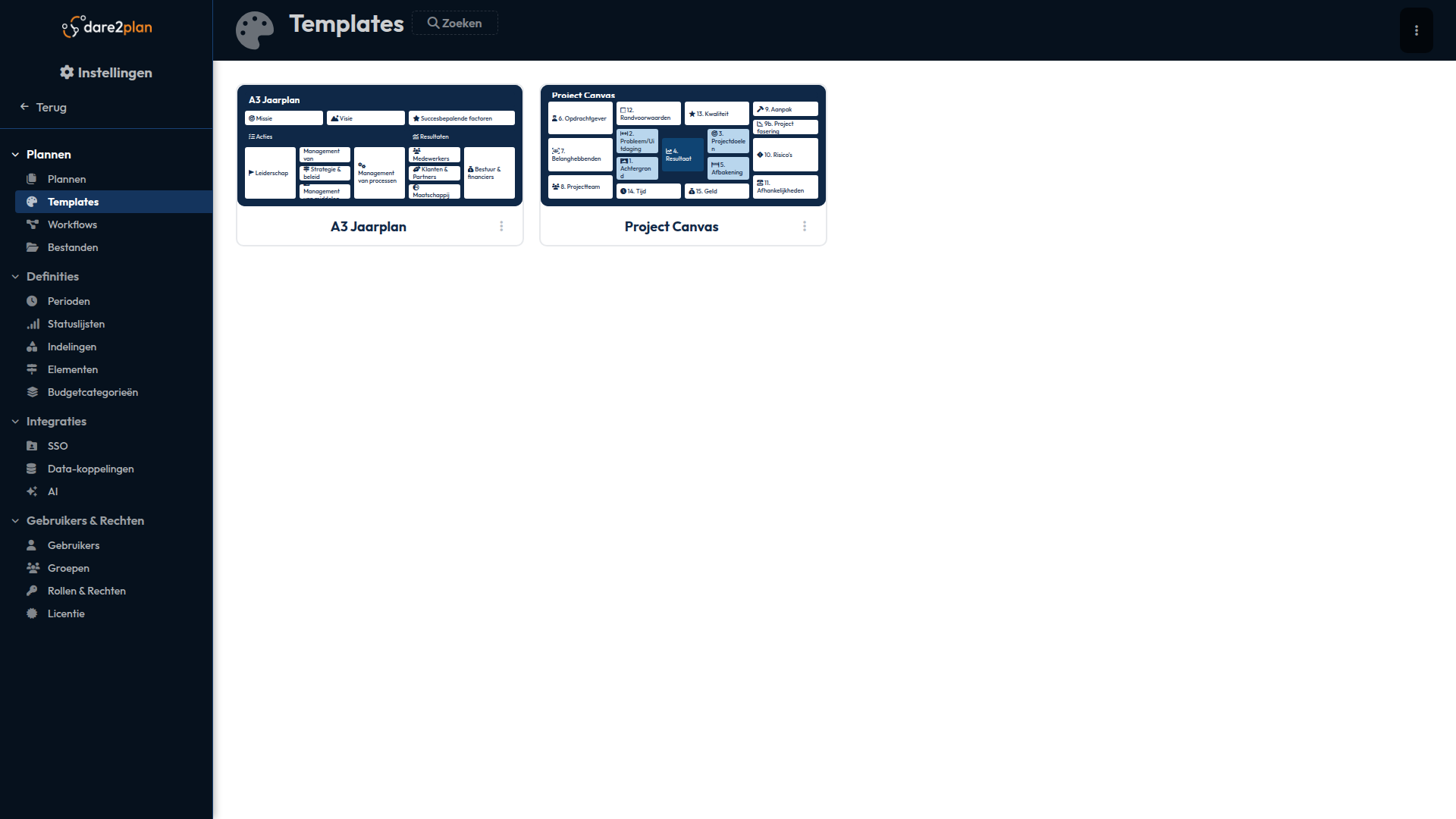
Template-overzicht
Het template-overzicht toont alle beschikbare templates als kaarten met:
- Preview: Miniatuurweergave van de template
- Naam: Titel van de template
- Opties: Updaten, publiceren of verwijderen
Sneltoets: Ctrl+F of F3 om te zoeken in templates.
Editor navigatie
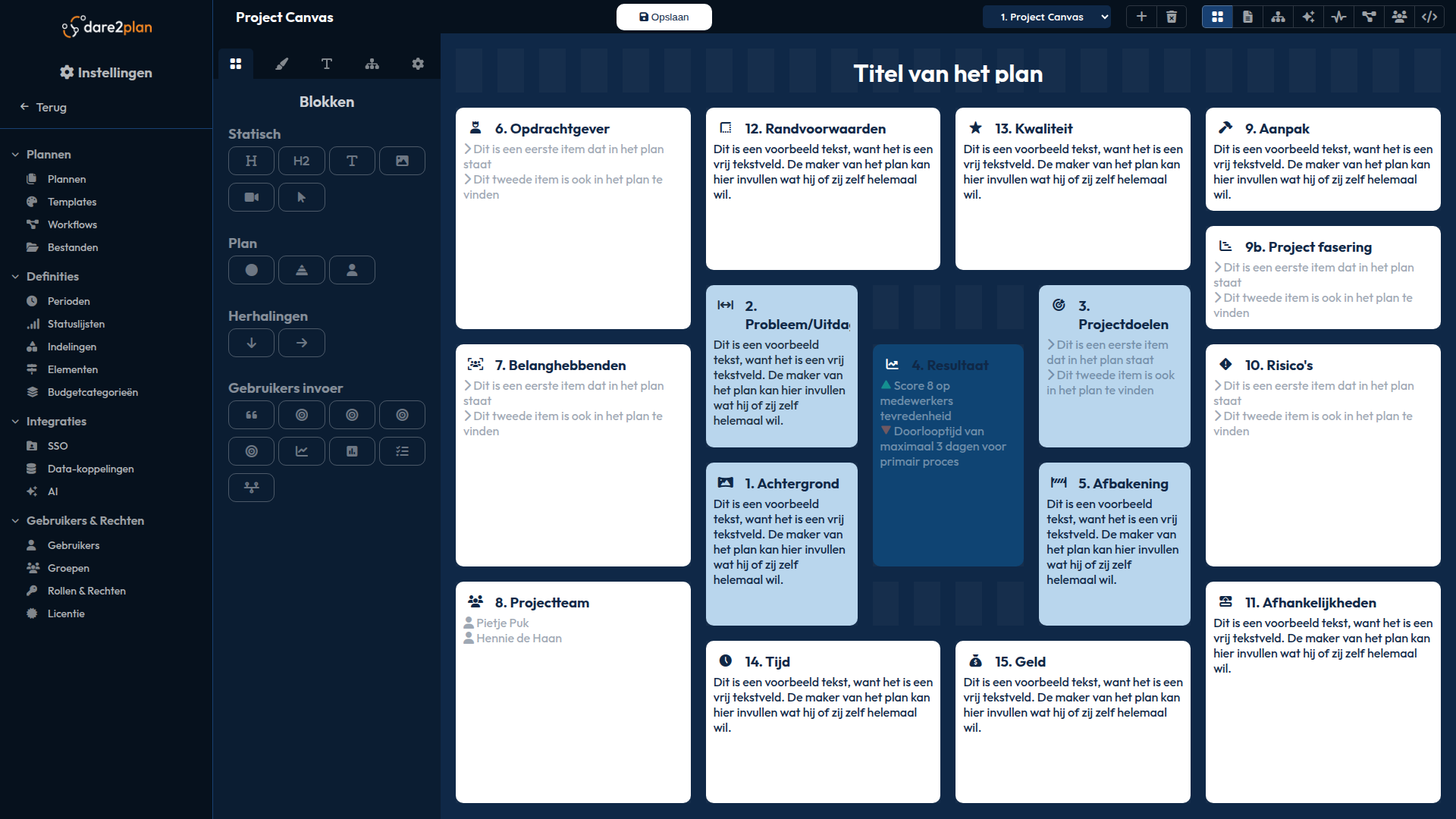
De Template Editor heeft negen tabbladen, toegankelijk via de iconenbalk rechtsboven:
| Tab | Icoon | Beschrijving |
|---|---|---|
| Pagina | Visuele canvas voor de huidige pagina | |
| Pagina's | Alle pagina's beheren en ordenen | |
| Datamodel | Elementen en relaties configureren | |
| AI | AI-profielen voor suggesties | |
| Check-ins | Periodieke vragenlijsten | |
| Workflows | Geautomatiseerde processen | |
| Vooringevulde plannen | Ingevulde startpunten bij de template | |
| Rollen | Planrollen en rechten | |
| Code | JSON-weergave (gevorderd) |
Werkflow
Nieuwe template maken
- Klik op het drie puntjes menu in het template-overzicht
- Kies Nieuwe template of Bibliotheek voor bestaande templates
- Geef de template een naam
- Configureer het Datamodel eerst
- Ontwerp de Pagina's met blokken
- Voeg optioneel AI-profielen, Check-ins en Workflows toe
- Configureer Rollen voor toegangsbeheer
- Klik Opslaan
Bestaande template bewerken
- Open de template via het overzicht
- Breng wijzigingen aan in de gewenste tabbladen
- Klik Opslaan om wijzigingen op te slaan
Wijzigingen aan een template beïnvloeden alle plannen die deze template gebruiken. Test wijzigingen eerst in een kopie van de template.
Opslaan en validatie
Opslaan
Klik op Opslaan rechtsboven om alle wijzigingen op te slaan. De knop toont:
| Status | Icoon | Betekenis |
|---|---|---|
| Gereed | Diskette | Klaar om op te slaan |
| Bezig | Spinner | Opslaan in uitvoering |
| Succes | Vinkje | Succesvol opgeslagen |
| Fout | Kruis | Fout bij opslaan |
Validatie
Bij het opslaan wordt de template gevalideerd. Veelvoorkomende fouten:
- Ontbrekende verplichte velden
- Ongeldige relaties in het datamodel
- Verwijzingen naar niet-bestaande elementen
- Workflow-stappen zonder gekoppelde check-ins
Template exporteren
Templates kunnen geëxporteerd worden voor backup of overdracht:
- Ga naar de Code tab
- Klik Export
- Een
.d2ptxbestand wordt gedownload
Dit bestand kan geïmporteerd worden via Instellingen → Templates → Importeren.
Template publiceren
Tenant-beheerders kunnen templates publiceren naar de organisatiebrede bibliotheek:
- Ga naar het template-overzicht
- Klik op de drie puntjes bij een template
- Kies Publiceren in bibliotheek
Publiceren & bijwerken
Met Publiceren & bijwerken kun je een template publiceren en tegelijk alle bestaande plannen bijwerken naar de nieuwe versie.
Dit kan significante impact hebben op lopende plannen. Gebruik met voorzichtigheid.
Zie ook
- Pagina Editor - Paginaontwerp in detail
- Datamodel - Elementen en relaties
- Custom elementen - Indelingen en statussen