Pagina Beheer
Het Pagina Beheer geeft een overzicht van alle pagina's in een template. Hier kun je pagina's ordenen, kopiëren en verwijderen.
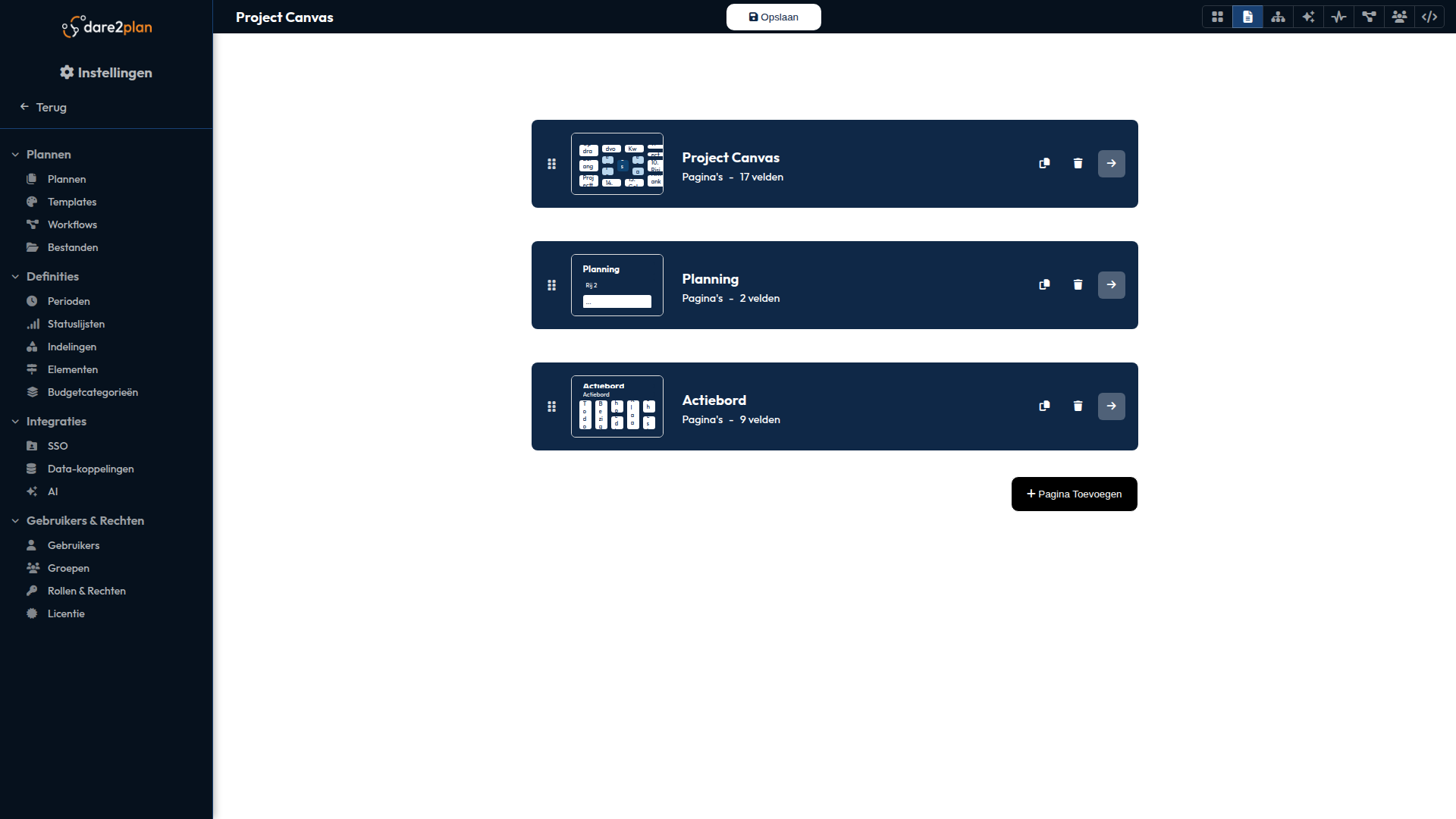
Pagina Beheer openen
- Open de Template Editor
- Klik op het Document-icoon in de werkbalk
Interface
De interface toont alle pagina's als een verticale lijst met:
| Element | Beschrijving |
|---|---|
| Sleephandvat | Icoon links om te slepen |
| Preview | Miniatuurweergave van de pagina |
| Naam | Bewerkbare paginatitel |
| Type | "Pagina" of "Generator" |
| Veldentelling | Aantal velden op de pagina |
| Actieknoppen | Kopiëren, verwijderen, bewerken |
Pagina's ordenen
De volgorde van pagina's bepaalt de navigatievolgorde in plannen.
Slepen
- Pak een pagina bij het sleephandvat (verticale grip-icoon)
- Sleep naar de gewenste positie
- Een invoeglijnen toont waar de pagina terechtkomt
- Laat los om te plaatsen
De volgorde wordt pas opgeslagen wanneer je de template opslaat.
Paginanaam wijzigen
- Klik op de paginanaam
- Typ de nieuwe naam
- Klik buiten het veld of druk Enter
Pagina kopiëren
Kopiëren maakt een exacte kopie van een pagina inclusief alle blokken en instellingen:
- Klik op het kopieer-icoon (documenten)
- De kopie verschijnt direct onder het origineel
- De naam krijgt "(copy)" als suffix
Kopieer een pagina om snel variaties te maken, bijvoorbeeld voor verschillende afdelingen met dezelfde structuur maar andere filters.
Pagina verwijderen
- Klik op het prullenbak-icoon
- De knop wordt rood als bevestiging
- Klik nogmaals om definitief te verwijderen
De laatste pagina kan niet verwijderd worden. Een template moet altijd minimaal één pagina hebben.
Pagina bewerken
Klik op de pijl-knop om direct naar de Pagina Editor te gaan voor die pagina.
Nieuwe pagina toevoegen
Klik op Pagina toevoegen onderaan de lijst. Een nieuwe lege pagina wordt toegevoegd met:
- Standaardnaam "Nieuwe pagina"
- Grid van 10x6
- Geen velden
Paginatypes
Standaard pagina
Een normale pagina met handmatig geplaatste blokken. De inhoud is voor alle plannen identiek qua structuur.
Generator
Een generator-pagina maakt automatisch meerdere pagina's op basis van een richtingtype:
- Eén pagina per element in het richtingtype
- De generator-configuratie is zichtbaar in de Pagina Editor onder Instellingen
Voorbeeld: Als je een generator instelt op "Strategische doelen" en er zijn 4 doelen, krijgt elk plan automatisch 4 pagina's.
Tips
Kopieer een bestaande pagina om snel variaties te maken. Alle blokken en instellingen worden meegekopieerd.
Gebruik korte, duidelijke paginanamen. Ze verschijnen in de navigatie van het plan.
De volgorde van pagina's bepaalt de navigatievolgorde in plannen. Sleep pagina's om de logische flow te optimaliseren.
Veelvoorkomende fouten
Je kunt de laatste pagina niet verwijderen. Een template moet altijd minimaal één pagina hebben.
Als je een generator-pagina maakt voor een richtingtype en dat type later verwijdert uit het datamodel, werkt de pagina niet meer.
Bij het kopiëren van een generator-pagina wordt de generator-configuratie meegekopieerd. Pas deze aan als je een ander richtingtype wilt gebruiken.
Zie ook
- Pagina Editor - Visueel paginaontwerp
- Template Editor - Algemeen overzicht