Workflows
Workflows automatiseren processen in plannen. Ze kunnen check-ins versturen, AI-suggesties genereren, of andere acties uitvoeren op basis van triggers.
| Functie | Beheerder | Manager | Auteur | Uitvoerder | Bijdrager | Lezer |
|---|---|---|---|---|---|---|
| Workflow bekijkenWorkflows en hun configuratie inzien | ✓ | ✓ | ✓ | ✓ | ✓ | ✓ |
| Workflow aanmakenNieuwe workflow toevoegen | ✓ | ✓ | ✗ | ✗ | ✗ | ✗ |
| Workflow bewerkenTriggers, stappen en instellingen aanpassen | ✓ | ✓ | ✗ | ✗ | ✗ | ✗ |
| Workflow triggerenHandmatige workflow starten | ✓ | ✓ | ✓ | ✓ | ✗ | ✗ |
| Workflow verwijderenWorkflow permanent verwijderen | ✓ | ✓ | ✗ | ✗ | ✗ | ✗ |
Workflows zijn alleen beschikbaar als de Workflow-feature is ingeschakeld voor je werkruimte.
Workflows openen
- Open de Template Editor
- Klik op het Diagram-icoon in de werkbalk
Interface
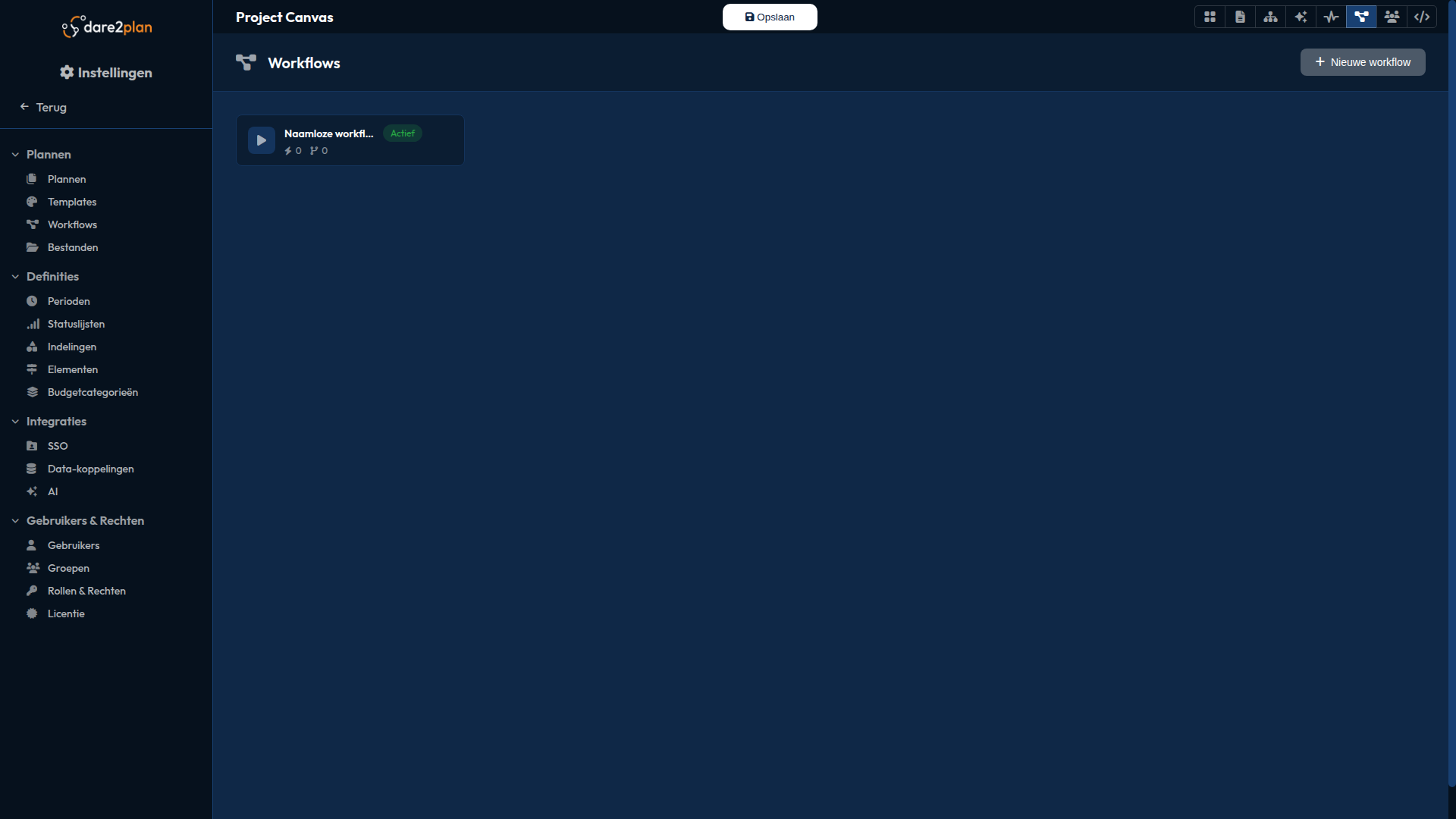
Lijstweergave
Wanneer geen workflow geselecteerd is:
| Onderdeel | Beschrijving |
|---|---|
| Header | Titel en knop voor nieuwe workflow |
| Workflow kaarten | Grid met alle workflows |
| Lege staat | Instructies als er geen workflows zijn |
Workflow kaart
Elke kaart toont:
| Element | Beschrijving |
|---|---|
| Icoon | Visueel icoon van de workflow |
| Titel | Naam van de workflow |
| Status badge | Draft of Active |
| Triggers | Aantal triggers (bliksem-icoon) |
| Stappen | Aantal stappen (branch-icoon) |
| Verwijder-knop | Verschijnt bij hover |
Editor weergave
Wanneer een workflow geselecteerd is:
| Onderdeel | Beschrijving |
|---|---|
| Palette | Links: triggers en stappen om toe te voegen |
| Canvas | Rechts: visuele workflow-editor |
| Titelbalk | Workflow-selectie, status en publiceer-knop |
Workflow aanmaken
- Klik op de plus-knop in de header
- Een nieuwe workflow wordt aangemaakt met status "Draft"
- Geef de workflow een titel
- Voeg triggers en stappen toe
Triggers
Triggers bepalen wanneer een workflow start.
Beschikbare triggers
| Type | Beschrijving |
|---|---|
| Handmatig | Gebruiker start workflow handmatig. Maximaal één per workflow |
| Event | Workflow start bij een specifieke gebeurtenis |
Event types
Voor event-triggers kun je kiezen uit:
plan_created- Plan wordt aangemaakt
Trigger toevoegen
- Klik op een trigger-type in de palette
- De trigger verschijnt op het canvas
- Configureer de trigger-instellingen
Er kan maar één handmatige trigger per workflow zijn. De optie wordt uitgeschakeld als er al een bestaat.
Stappen
Stappen zijn de acties die de workflow uitvoert.
Beschikbare stappen
| Type | Beschrijving |
|---|---|
| Check-in | Verstuurt een check-in vragenlijst |
| AI Generatie | Voert een AI-profiel uit voor suggesties |
Check-in stap
- Voeg een Check-in stap toe
- Selecteer welke check-in verstuurd moet worden
- De check-in moet eerst in de Check-ins tab aangemaakt zijn
AI Generatie stap
- Voeg een AI Generatie stap toe
- Selecteer welk AI-profiel uitgevoerd moet worden
- Het profiel moet eerst in de AI Profielen tab aangemaakt zijn
Stap configureren
Elke stap heeft:
| Optie | Beschrijving |
|---|---|
| Naam | Weergavenaam van de stap |
| Beschrijving | Optionele toelichting |
| Icoon | Visueel icoon |
| Kleur | Kleurcodering |
Workflow canvas
Elementen verbinden
- Sleep van een trigger naar een stap
- Of van een stap naar een volgende stap
- Connecties bepalen de uitvoervolgorde
Elementen verplaatsen
- Klik en sleep triggers of stappen
- Elementen kunnen vrij gepositioneerd worden
- Posities worden opgeslagen bij de workflow
Elementen verwijderen
- Selecteer een element
- Druk op
Deleteof gebruik de verwijder-optie
Workflow status
Draft
- Workflow is in ontwikkeling
- Wordt niet automatisch uitgevoerd
- Kan getest worden
Active
- Workflow is gepubliceerd
- Wordt uitgevoerd bij triggers
- Wijzigingen vereisen opnieuw publiceren
Status wijzigen
- Klik op de Publiceer knop in de titelbalk
- Of klik op Depubliceer om een actieve workflow te deactiveren
Workflow wisselen
In de editor kun je snel wisselen tussen workflows:
- Klik op het dropdown-icoon naast de titel
- Selecteer een andere workflow
- Of klik Nieuw om een nieuwe aan te maken
Workflow verwijderen
- Hover over de workflow-kaart in de lijstweergave
- Klik op het prullenbak-icoon
- De workflow wordt verwijderd
Actieve workflows kunnen verwijderd worden, maar lopende uitvoeringen worden niet automatisch gestopt.
Best practices
Eenvoudige flows
- Begin met een simpele trigger → stap flow
- Voeg complexiteit geleidelijk toe
- Test elke stap afzonderlijk
Naamgeving
- Gebruik beschrijvende namen
- Geef aan wat de workflow doet, niet hoe
- Bijvoorbeeld: "Wekelijkse voortgangscheck" niet "Check-in maandag"
Status management
- Houd workflows in draft tijdens ontwikkeling
- Test grondig voordat je publiceert
- Documenteer wat elke workflow doet
Tips
Maak workflows altijd eerst als Draft. Test ze grondig met echte plannen voordat je ze op Actief zet.
Er kan maximaal één handmatige trigger per workflow zijn. Gebruik event-triggers voor meerdere startmomenten.
Maak check-ins aan voordat je een workflow maakt die ze gebruikt. Je kunt alleen bestaande check-ins selecteren in workflow-stappen.
Veelvoorkomende fouten
Het activeren van een workflow valideert niet of de gekoppelde check-ins of AI-profielen nog bestaan. Test altijd na het publiceren.
Workflow-stappen worden pas geladen als je de workflow selecteert. Een lege canvas betekent niet dat de stappen weg zijn - wacht even tot ze laden.
Als je een AI-profiel verwijdert dat in een workflow wordt gebruikt, faalt de workflow bij uitvoering. Controleer workflow-koppelingen voordat je profielen verwijdert.
Zie ook
- Check-ins - Check-ins aanmaken voor workflows
- AI Profielen - AI-profielen voor AI-generatie stappen
- Template Editor - Algemeen overzicht