Pagina Editor
De Pagina Editor is de visuele werkplek waar je de layout van een templatepagina ontwerpt. Met drag-and-drop plaats je blokken op een gridcanvas.
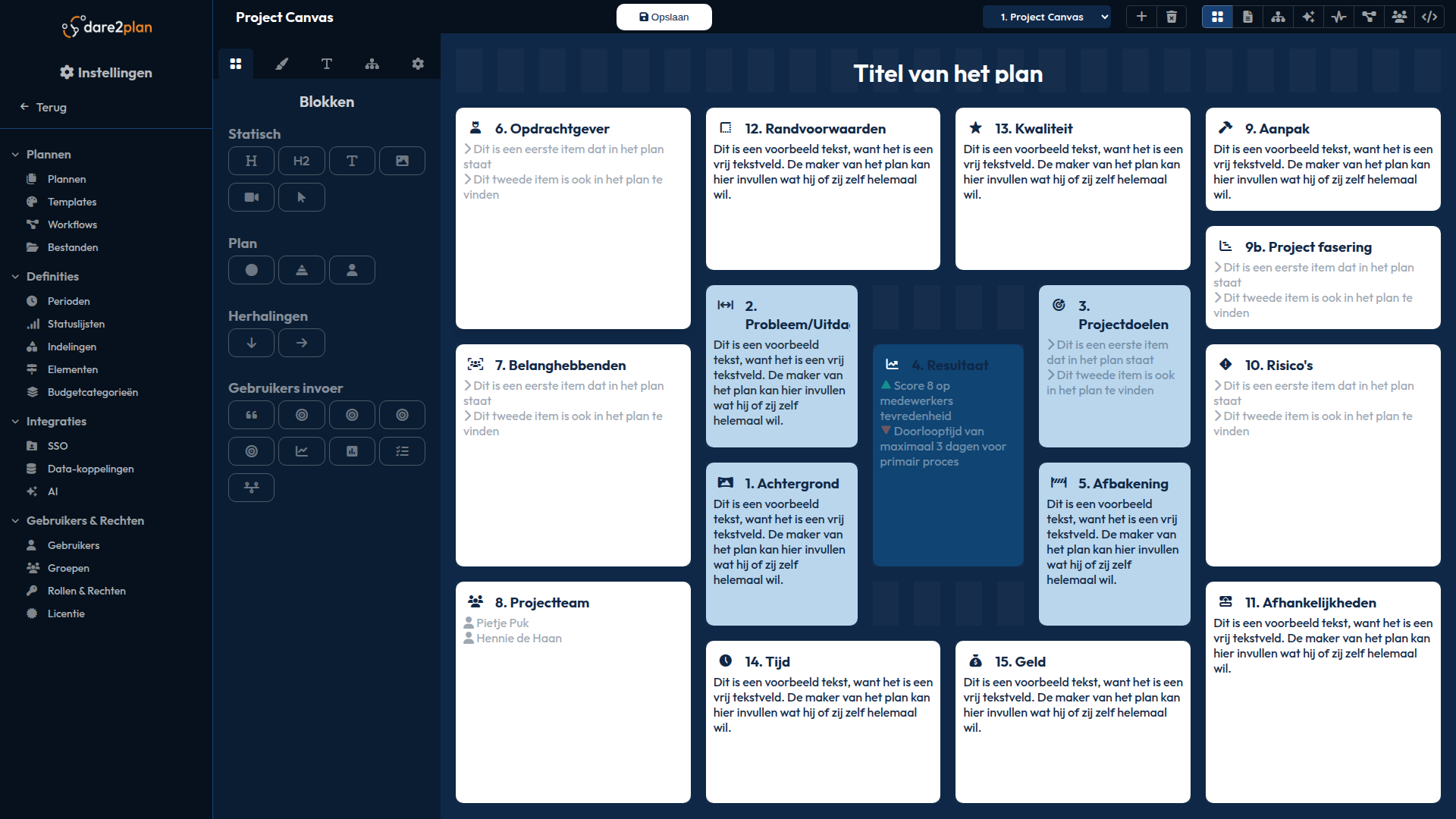
Interface
De editor bestaat uit twee delen:
| Onderdeel | Beschrijving |
|---|---|
| Sidebar | Palette met blokken, kleuren, filters en instellingen |
| Canvas | Het grid waar je blokken plaatst en positioneert |
Sidebar tabbladen
De sidebar heeft vijf tabbladen:
| Tab | Icoon | Functie |
|---|---|---|
| Blokken | Sleepbare blokken om toe te voegen | |
| Kleur | Achtergrondkleuren en stijlen | |
| Beschrijvingen | Tekst bewerken en vertalingen | |
| Filters | Indelingsfilters voor blokken | |
| Instellingen | Pagina- en blokinstellingen |
Blokken
Blokken zijn de bouwstenen van een pagina. Sleep een blok naar het canvas om het toe te voegen.
Statische blokken
Blokken met vaste content:
| Blok | Beschrijving |
|---|---|
| Titel | Grote titel met plannaam en periode |
| Header | Sectiekoptekst |
| Tekst | Vrije statische tekst |
| Afbeelding | Vaste afbeelding uit de galerij |
| Video | Externe video (Vimeo) |
| Knop | Actieknop met link |
Plan blokken
Blokken die plangegevens tonen:
| Blok | Beschrijving |
|---|---|
| Status kaart | Huidige planstatus |
| Bovenliggende status | Status van gekoppeld bovenliggend plan |
| Rollen | Gebruikers met een specifieke rol |
Herhaling blokken
Blokken die automatisch rijen/kolommen genereren:
| Blok | Beschrijving |
|---|---|
| Automagische rijen | Genereert rijen per richting of categorie |
| Automagische kolommen | Genereert kolommen per richting of categorie |
Gebruikersinvoer blokken
Blokken waar gebruikers content in kunnen plaatsen:
| Blok | Beschrijving |
|---|---|
| Tekstveld | Vrij invoerveld voor rijke tekst |
| Richtingen | Lijst met strategische richtingen (dynamisch per geconfigureerde richtingtypes) |
| Resultaten | Lijst met resultaten |
| Resultaat kaart | Enkele resultaatweergave |
| Acties | Lijst met acties |
| Actie tijdlijn | Tijdlijn met acties op basis van datums |
Werken met het canvas
Blok toevoegen
- Selecteer het Blokken tabblad in de sidebar
- Sleep een blok naar de gewenste positie op het canvas
- Laat los om het blok te plaatsen
Blok verplaatsen
- Klik op een blok om het te selecteren
- Sleep het naar een nieuwe positie
- Het grid snapt automatisch naar de gridlijnen
Blok schalen
- Selecteer een blok
- Sleep de randen om de grootte aan te passen
- Breedte en hoogte worden in gridcellen gemeten
Blok verwijderen
- Selecteer een blok
- Druk op
Delete
Pagina-instellingen
Open het Instellingen tabblad (tandwielicoon) zonder een blok geselecteerd te hebben.
Grid afmetingen
Pas de gridgrootte aan:
- Breedte: Aantal kolommen (standaard 10)
- Hoogte: Aantal rijen (standaard 6)
Generator
Een generator maakt automatisch pagina's voor elk element van een richtingtype:
- Selecteer een richtingtype uit de dropdown
- Voor elk element in dat type wordt een aparte pagina gegenereerd
- Kies Geen om terug te gaan naar een normale pagina
Als je "Strategische pijlers" selecteert en er zijn 3 pijlers, krijgt het plan automatisch 3 pagina's - één per pijler.
Blokinstellingen
Selecteer een blok en open het Instellingen tabblad voor blokspecifieke opties.
De beschikbare instellingen variëren per bloktype.
Kleuren en stijlen
Het Kleur tabblad biedt stijlopties voor geselecteerde blokken:
- Achtergrondkleur
- Randkleur
- Transparantie
- Kleur gebaseerd op indelingswaarde (color_from)
Filters
Het Filters tabblad bepaalt welke content in een blok verschijnt.
Indelingsfilters
Filter blokken op indelingswaarden:
- Selecteer een blok (bijvoorbeeld Acties)
- Ga naar Filters
- Sleep een indelingswaarde naar het blok
Nu toont het blok alleen acties die aan die indelingswaarde gekoppeld zijn.
Actie status filter
Voor actielijsten kun je filteren op status:
- Selecteer een actieblok
- Sleep een status naar het blok
Rolfilter
Voor rollenblokken:
- Selecteer het blok
- Kies de gewenste rol in de Filters tab
Beschrijvingen en vertalingen
Het Beschrijvingen tabblad is voor tekstbewerking:
- Selecteer dit tabblad
- Klik op tekstvelden in het canvas om te bewerken
- Bij meertalige omgevingen kun je de taal wisselen
Taalwisseling
Als de Translation-feature actief is:
- Ga naar Beschrijvingen
- Klik op de gewenste taal (Nederlands/English)
- Bewerk teksten in die taal
Paginaselectie
Bovenaan de editor kun je wisselen tussen pagina's:
- Dropdown: Selecteer een pagina
- Plus-knop: Voeg een nieuwe pagina toe
- Prullenbak: Verwijder de huidige pagina (bevestiging vereist)
De laatste pagina kan niet verwijderd worden. Een template moet minimaal één pagina hebben.
Tips
Configureer je datamodel voordat je pagina's ontwerpt. De beschikbare blokken (richtingen, indelingen) worden bepaald door het datamodel.
Gebruik indelingsfilters om dezelfde paginastructuur te hergebruiken voor verschillende categorieën. Eén blok met filter toont alleen relevante items.
Gebruik een generator als je voor elk element van een richtingtype een aparte pagina wilt. Bijvoorbeeld: één pagina per strategische pijler.
Pas de grid-grootte aan onder Instellingen als je meer of minder blokken nodig hebt. Standaard is 10 kolommen × 6 rijen.
Veelvoorkomende fouten
Blokken kunnen elkaar overlappen zonder waarschuwing. Controleer visueel of alle blokken zichtbaar zijn na het plaatsen.
Blokken moeten binnen het grid passen. Als je een blok niet kunt plaatsen, controleer of er voldoende ruimte is.
Een generator-pagina vereist een geldig richtingtype uit het datamodel. Verwijder je dat type, dan werkt de generator niet meer.
Zie ook
- Pagina Beheer - Pagina's ordenen
- Datamodel - Elementen configureren voor blokken
- Template Editor - Algemeen overzicht